Para Smart TVs Samsung y LG, recomendamos la aplicación Hotplayer o IBO Player. Son rápidas, estables y están disponibles directamente en la tienda oficial de tu televisor.
1
Instalar la aplicación desde la tienda oficial
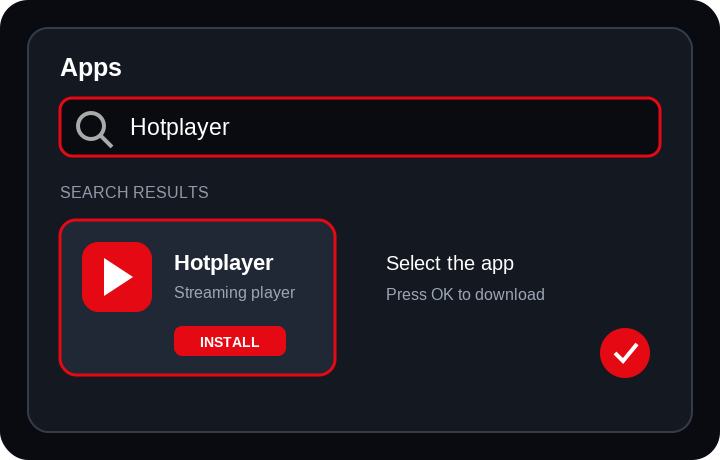
Enciende tu televisor y abre LG Content Store o Samsung Smart Hub. Busca la aplicación HotPlayer (ícono de llama roja) e instálala en tu pantalla.
2
Abrir la app y copiar tu Dirección MAC
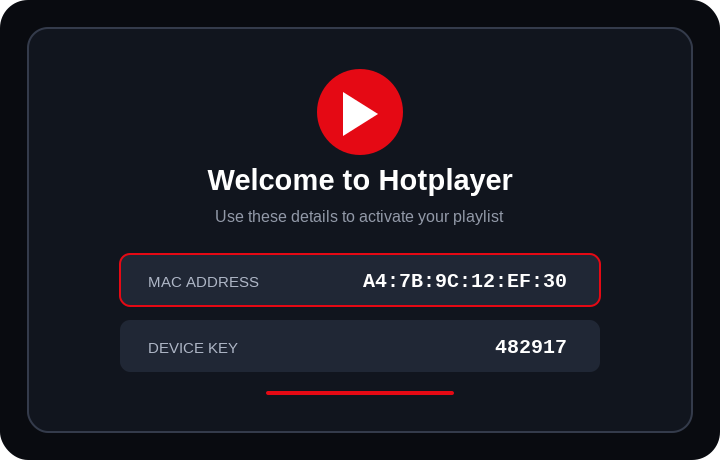
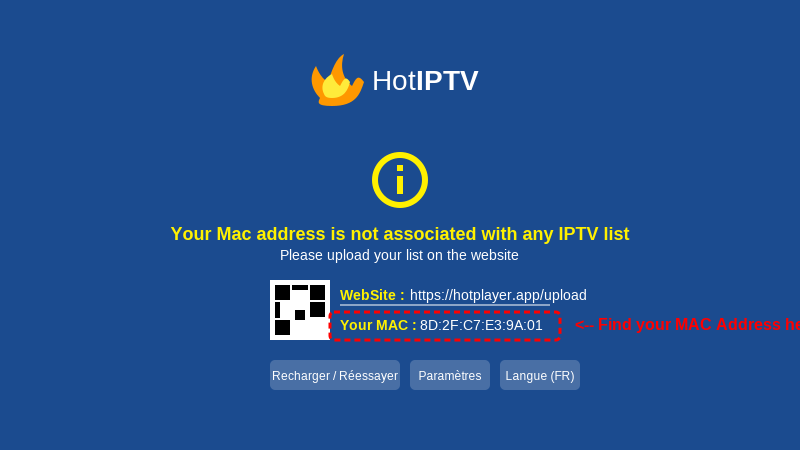
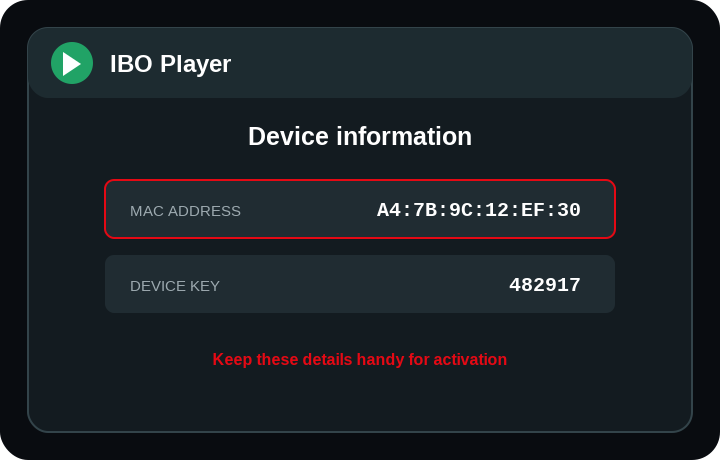
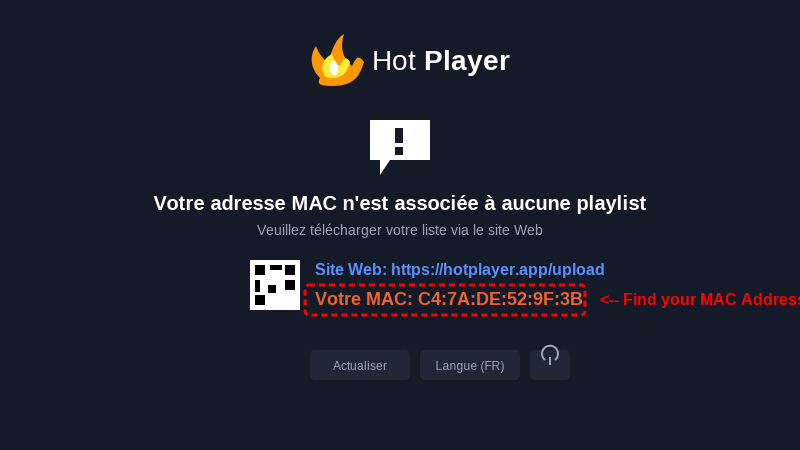
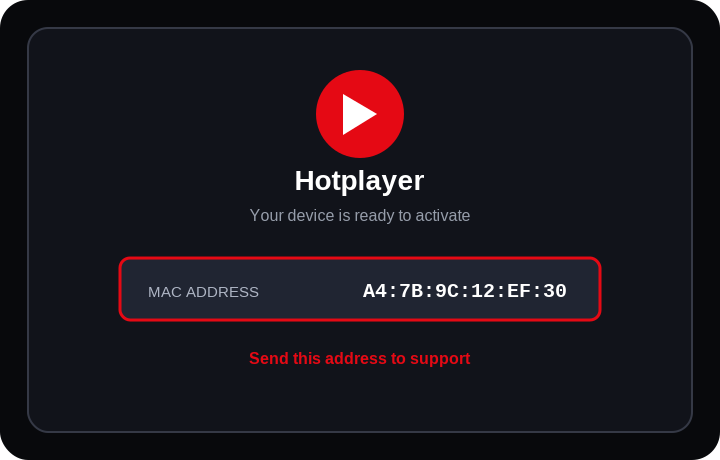
Abre HotPlayer. En la pantalla principal verás de inmediato tu Dirección MAC única (ejemplo: 8D:2F:C7:E3:9A:01). Anótala o tómale una foto con tu teléfono.
3
Ingresar al portal de activación
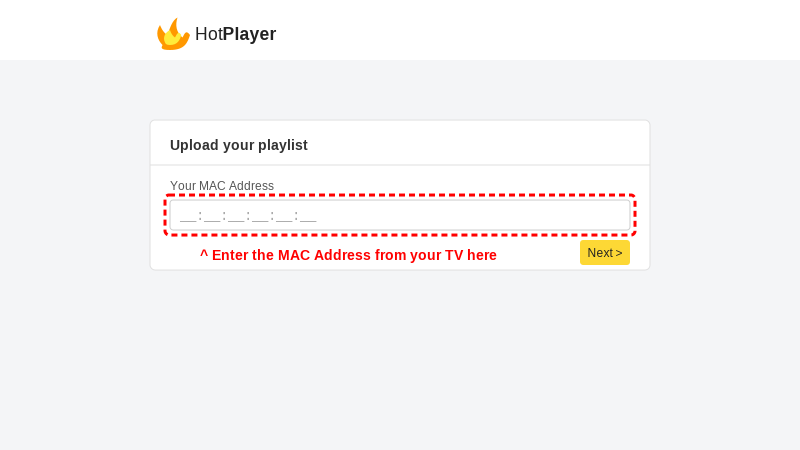
Desde tu celular o computadora, abre tu navegador e ingresa al portal oficial: https://hotplayer.app/upload. Escribe tu dirección MAC y haz clic en Next.
4
Vincular tu lista M3U o credenciales
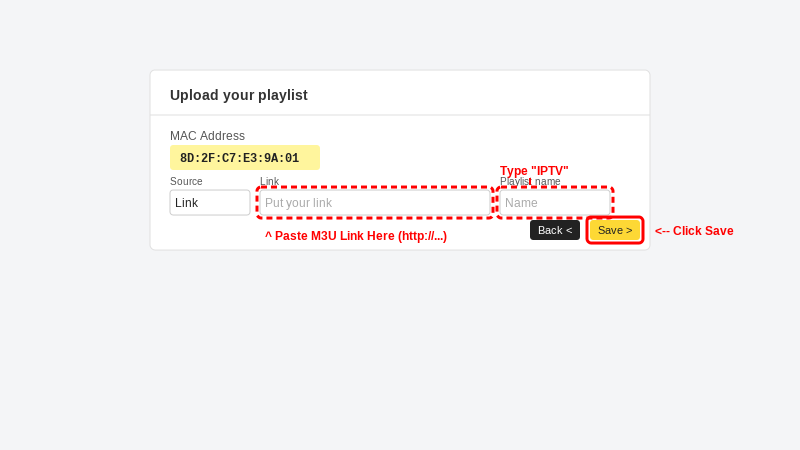
Pega el enlace M3U recibido por correo o WhatsApp. En 'Playlist Name' escribe IPTV.
CONSEJO IMPORTANTE: Asegúrate de que el enlace comience exactamente con http:// (sin 's'). Luego haz clic en el botón amarillo Save.
5
Reiniciar la aplicación y disfrutar
Regresa a tu Smart TV, cierra completamente HotPlayer y vuelve a abrirla. Tu lista de canales en vivo, deportes y películas se cargará automáticamente.
En Amazon Firestick, la forma más rápida y estable es instalar la aplicación a través de Downloader usando nuestro código directo.
1
Instalar Downloader desde la tienda de Amazon
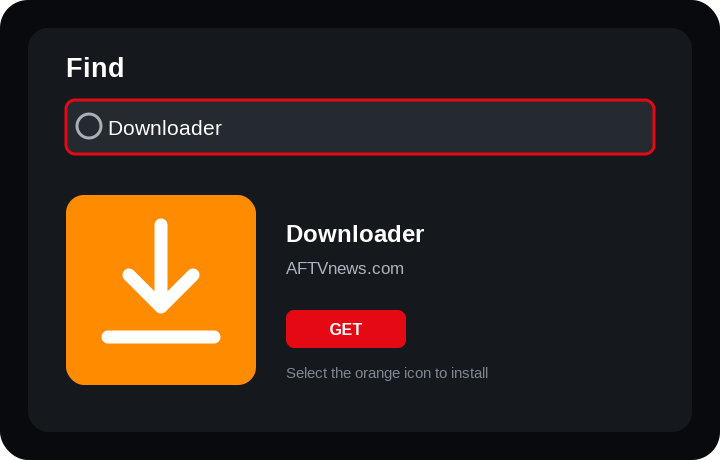
Desde la pantalla principal de tu Firestick, ve a la barra de búsqueda, escribe Downloader (ícono naranja) e instálalo.
2
Habilitar Apps de fuentes desconocidas
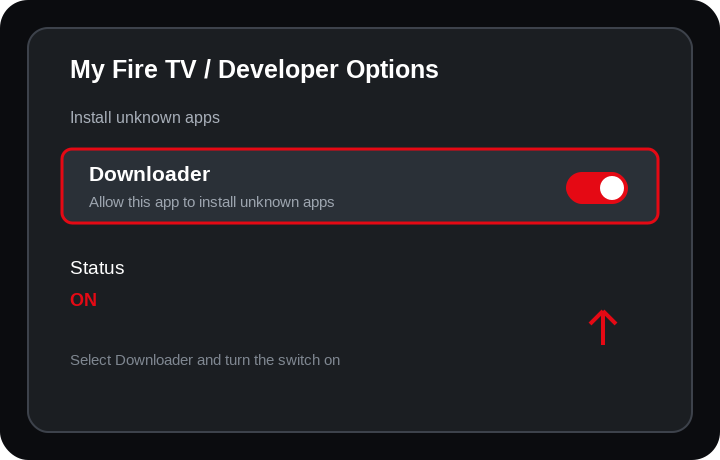
Ve a Configuración > Mi Fire TV > Opciones para desarrolladores > Instalar apps desconocidas y marca Downloader como Activado.
3
Ingresar el código de descarga rápida
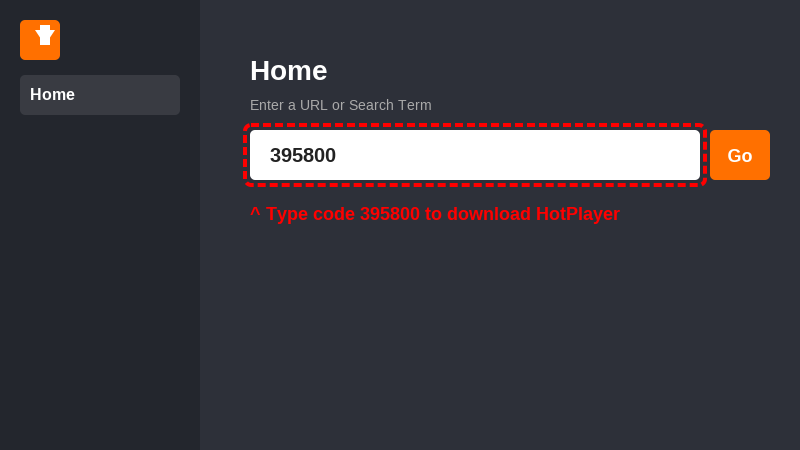
Abre Downloader, escribe el código de descarga rápida 395800 en el campo de URL y presiona Go. La aplicación se descargará e instalará.
4
Conectar tus credenciales Xtream Codes
Abre la aplicación, selecciona Xtream Codes API e introduce la URL del servidor, tu usuario y contraseña proporcionados en tu activación.
Compatible con todas las TV Box (Xiaomi Mi Box, Chromecast Google TV, Nvidia Shield) y Smart TVs con Android TV oficial.
1
Descargar XCIPTV o IPTV Smarters Pro
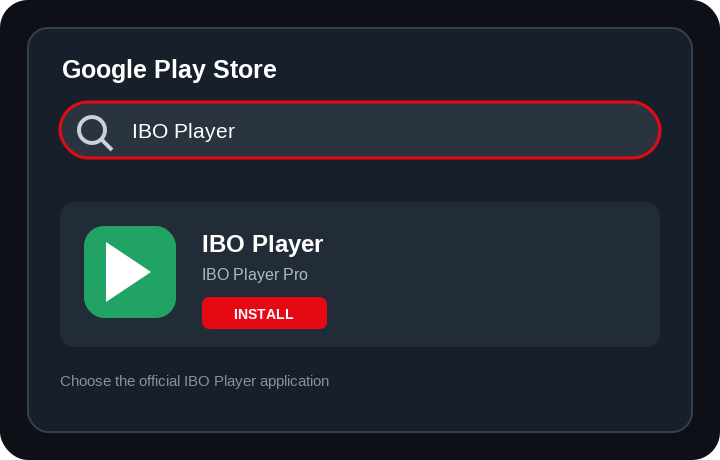
Abre Google Play Store en tu TV Box, busca XCIPTV PLAYER o IPTV Smarters Pro y haz clic en Instalar.
2
Seleccionar conexión por Xtream Codes
Al iniciar la aplicación, selecciona la opción Xtream Codes API (acceso mediante usuario y contraseña).
3
Rellenar los datos de tu cuenta
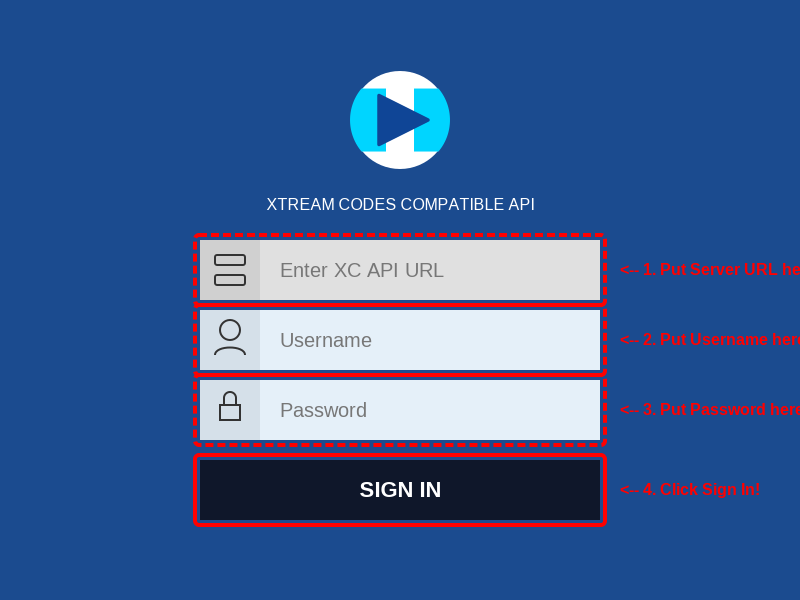
1. Server URL : la dirección del servidor recibida.
2. Username : tu usuario asignado.
3. Password : tu contraseña.
Haz clic en Sign In para sincronizar.
2. Username : tu usuario asignado.
3. Password : tu contraseña.
Haz clic en Sign In para sincronizar.
Para el ecosistema Apple (iOS y tvOS), la aplicación Smarters Player Lite ofrece un rendimiento excelente y soporte nativo 4K.
1
Descargar Smarters Player Lite desde App Store
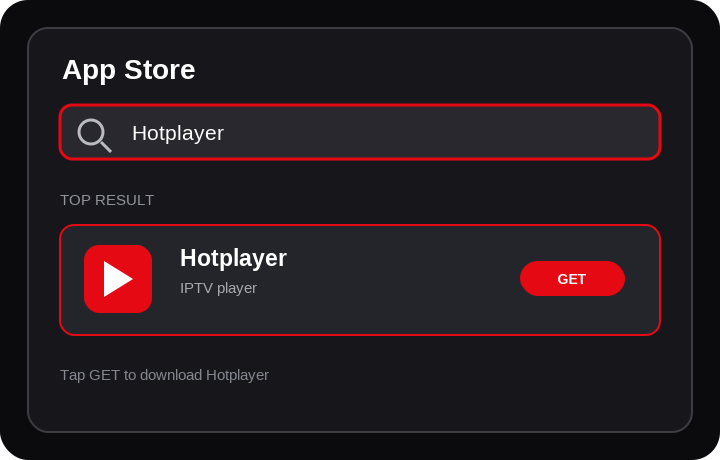
Abre la App Store en tu iPhone, iPad o Apple TV y descarga la aplicación gratuita Smarters Player Lite.
2
Aceptar términos y elegir Xtream Codes
Acepta los permisos de inicio y selecciona la opción Conectar con Xtream Codes API.
3
Guardar los datos de tu cuenta
Coloca cualquier nombre en el primer campo, luego introduce tu usuario, contraseña y la URL del servidor. Presiona Add User para cargar el contenido.
Disfruta de tus canales en vivo y series en tu computadora Windows o Mac mediante IPTV Smarters Pro o el reproductor VLC.
1
Descargar IPTV Smarters para Windows o Mac
Descarga el instalador de IPTV Smarters Pro para Windows (.exe) o Mac (.dmg) e instálalo normalmente.
2
Iniciar sesión con tus credenciales
Abre el software, haz clic en 'Add User via Xtream Codes API' e ingresa los datos proporcionados por nuestro equipo.